วันอังคารที่ 30 กันยายน พ.ศ. 2557


วิธีการติดตั้ง Syslog-ng เก็บไฟล์ Log ให้ Mikrotik บนบอร์ด Raspberry Pi


           บทความนี้เป็นการเชื่อมต่อ LAN ระหว่าง Mikrotik ใช้ทำระบบ Hotspot กับบอร์ด Raspberry Pi ที่เป็นระบบ Linuxใช้ในการเก็บ Log ที่ส่งมาจาก Mikrotik โดยการติดตั้ง Syslog-ng เข้าไปบนบอร์ด Raspberry Pi เพื่อใช้เป็นโปรแกรมจัดการ Log ที่มาจาก Mikrotik และในส่วนของ Mikrotik ก็จำเป็นจะต้องเซ็ตค่าบางอย่างให้โปรแกรม Syslog-ng
          จากนั้นเมื่อมีการเข้าใช้งานระบบ Hotspot แล้ว Mikrotik ก็จะทำการส่งข้อมูลของ Log ไปเก็บไว้ที่โปรแกรม Syslog-ng ที่ติดตั้งบน Raspberry Pi และสามารถเข้าไปดูหรือเก็บไฟล์นำไปใช้งานได้ การเก็บข้อมูลต้องขึ้นอยู่กับพื้นที่จัดเก็บด้วย เราสามารถที่จะใช้อุปกรณ์อื่นที่มีขนาดพื้นที่มากกว่ามาต่อเข้า USB เช่น Flash Drive, Harddisk External แล้วเข้าไปแก้ Config ในส่วนของ Path

ข้อดี 

- กินไฟน้อยกว่าเก็บ Log พวก PC, NAS
- ราคาถูกกว่าสามารถติดตั้ง Package เพิ่มได้เพราะ เป็น OS Linux
- สะดวกและง่ายในการติดตั้งใช้งานและพกพา

Syslog-ng คือ


เชื่อมต่ออุปกรณ์ดังรูปทำการ Bypass
IP >> Hotspot >>แท๊ป Host คลิ๊กขวา IP ของ Raspberrypi กดปุ่ม Make Binding >> ตรง  Type เลือกเป็น bypass ให้กับ Raspberry Pi ด้วย


###Raspberry Pi Config###

ดาวน์โหลดและติดตั้ง (ในส่วนนี้ไม่ขอลงลึก)
RASPBIAN Debian Wheezy : http://www.raspberrypi.org/downloads/

อัพเดทระบบ
sudo apt-get update


ติดตั้ง Syslog-ng
sudo apt-get install syslog-ng    กด y enter


เข้าไปแก้ไข config โปรแกรม syslog-ng
cd /etc/syslog-ng
sudo nano syslog-ng.conf


เพิ่มโค๊ดเข้าไปในไฟล์ syslog-ng.conf

source s_net { udp(ip(0.0.0.0) port(514)); };
destination d_router { file("/var/log/router.log"); };
log { source(s_net); destination(d_router); };


ทำการ restart โปรแกรม syslog-ng หลังจากแก้ config
sudo service syslog-ng restart


สร้างไฟล์ชื่อ route.log ไว้ที่ /var/log และตรวจสอบด้วย ls
sudo touch /var/log/router.log
ls /var/log/router*


###Mikrotik Config###

เปิด Winbox ขึ้นมา
System >> logging >>เลือกแท๊ป Actions


สร้าง Action ในการ Remote ยัง Raspberry Pi เพื่อเก็บ Log
เพิ่ม + >> Actions
Name = syslog
Typr = remote
Remote Address = ipของRaspberryPi
Remote Port = 514

กด Apply >> Ok


สร้าง Rule เช่น Account, DHCP, Firewall, Hotspot
เลือกแทป Rule
เพิ่ม + >>  Rule Account
Topics = account
Action = syslog
กด Apply >> Ok


เพิ่ม + >>  Rule DHCP
Topics = dhcp
Action = syslog
กด Apply >> Ok


เพิ่ม + >>  Rule Firewall
Topics = firewall
Action = syslog
กด Apply >> Ok


เพิ่ม + >>  Rule Hotspot
Topics = hotspot
Action = syslog
กด Apply >> Ok
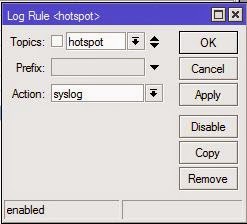


หากใครยากมีเพิ่มอีกก็แล้วแต่ความจำเป็นของแต่ละบุคคลในการเพิ่ม Rule


###Testing Log on raspberry pi###

ใช้คำสั่งในการแสดงเวลาเก็บ log
tail -f /var/log/router.log


VIDEO Test


RF : http://resources.intenseschool.com/raspberry-pi-as-a-syslog-server/
http://www.ronnutter.com/raspberry-pi-installing-a-syslog-server-using-syslog-ng/
http://mikrotikshop.blogspot.com/2013/08/mikrotik-rb750-rb751u-rb450g-log.html
https://www.facebook.com/BooindyIt?ref=hl
http://micro2440.blogspot.com/
https://www.facebook.com/BooindyIt?ref=hl&ref_type=bookmark
http://www.youtube.com/channel/UCDs7h_zNn444ONo5J3Ot3iQ/videos

วันอาทิตย์ที่ 3 สิงหาคม พ.ศ. 2557

Remote Desktop VNC for Raspberry Pi


Remote Desktop VNC for Raspberry Pi

               Remote Desktop เป็นการเข้าไปจัดการหน้าจอของ Raspberry pi โดยผู้ใช้ไม่จำเป็นต้องอยู่หน้าเครื่องเราสามารถจัดการหน้าจอ โดยการรีโหมดหน้าจอให้มาอยู่หน้าจอของคอมพิวเตอร์ของเราในที่นี้ใช้เครื่องมือรีโหมด VNC ซึ่งสามารถติดกับ raspberry Pi ของเราได้แล้ว ก่อนอื่นต้องมีการเชื่อมต่ออินเตอร์เน็ตซะก่อนเพื่อติดตั้งแพ็กเก็ตต่าง


รายการอุปกรณ์และแหล่ง Download


- ชุด Raspberry pi
- SD Card 4G Class4
- OS Raspbian
- VNC Windows : http://www.uvnc.com/downloads/ultravnc/107-download-ultravnc-1201.html
-  App VNC : https://chrome.google.com/webstore/search/vnc%20via%20web?utm_source=chrome-ntp-icon
- Mount+Keyboard
- Internet

การติดตั้ง VNC บน Raspberry Pi

ติดตั้ง VNC บน Raspberry Pi พร้อมกำหนดรหัสผ่าน


ติดตตั้ง Ultra VNC บน Computer PC 

เข้า Edit Setting และตั้งค่า Port ในการ Remote


ทำการ Forword Port ให้ภายนอกเข้ามาได้ หากมี DDNS อยู่แล้วสามารถใช้ร่วมกันได้


ถ้ามี DNS : booindy.zapto.org::5901


สามารถเชื่อมต่อได้และต้องใส่รหัสผ่านที่ได้กำหนดไว้ตอนติดตั้ง VNC บน Raspberry PI


การติดตั้ง Remote Desktop ด้วยหน้า Web browser Chrome 

โดยการติดตั้ง App เสริมเข้าไปและเรียกใช้งาน


การติดตั้ง Remote Desktop ด้วยหน้า App Mobile 

โดยการติดตั้ง App เสริมเข้าไปและเรียกใช้งาน


ที่มา : http://www.awesomeweirdness.com/projects-diy/setting-vnc-raspberry-pi/
https://www.facebook.com/BooindyIt?ref=hl
http://micro2440.blogspot.com/
https://www.facebook.com/BooindyIt?ref=hl&ref_type=bookmark
http://www.youtube.com/channel/UCDs7h_zNn444ONo5J3Ot3iQ/videos

วันอาทิตย์ที่ 29 มิถุนายน พ.ศ. 2557


การติดตั้ง  NO IP  + DDNS + Web Server + SSH + 

เปลี่ยน port service บน Raspberry Pi


         NO IP เป็น Dynamic Domain Name System คือการแปลงหมายเลขไอพีให้เป็นชื่อโดเมน หรือแปลงชื่อโดเมนให้เป็นหมายเลขไอพี โดยการตั้งค่าที่ได้มาจากการมัคร http://www.noip.com/
เมื่อสามารถเข้าถึง Network ในวงของเราแล้วทำการ Forword Port ให้สามารถเข้าถึง Service ที่ต้องการได้ รูแบบการใช้ Web Service : hostname:port ส่วน SSH Host : hostname
/ port : 22

DDNS คืออะไร
บทความที่ต้องอ่าน DDNS

การติดตั้ง  NO IP


sudo wget http://www.noip.com/client/linux/noip-duc-linux.tar.gz
sudo tar xzvpf noip-duc-linux.tar.gz


cd noip*
sudo make
sudo make install
sudo vim /etc/init.d/noip2

ต่อมาให้ใส่ดังนี้

E-maiที่ใช้สมัคร : xxxxxx@xxxxxx
Password      : xxxxxxxxxx

ใช่ = y / ไม่ใช = n

All update    : n
Host1         : y
Host2         : n
intervel      : 30  
successful update    : y
Name script   : noip


sudo nano /etc/init.d/noip2


คัลลอกด้านล่างไปใส่ในไฟล์ noip2

#! /bin/sh
### BEGIN INIT INFO
# Provides: testnoip
# Required-Start:
# Should-Start:
# Required-Stop:
# Should-Stop:
# Default-Start:  2 3 4 5
# Default-Stop:   0 1 6
# Short-Description: Test daemon process
# Description:    Runs up the test daemon process
### END INIT INFO

# . /etc/rc.d/init.d/functions # uncomment/modify for your killproc
case "$1" in
    start)
echo "Starting noip2."
/usr/local/bin/noip2
    ;;
    stop)
echo -n "Shutting down noip2."
killproc -TERM /usr/local/bin/noip2
    ;;
    *)
echo "Usage: $0 {start|stop}"
exit 1
esac
exit 0


sudo chmod 755 /etc/init.d/noip2
sudo update-rc.d noip2 defaults
sudo reboot


Forword Port Service ที่ต้องการจะใช้งาน


หากต้องการจะแก้ไข Port Web Service 80 เป็น Port = 8080


sudo nano /etc/apache2/ports.conf


เปลี่ยน Listen = 80 ให้เป็น Listen = 8080


Restart Web Service Apache2 ใหม่


เข้ามาตรวจสอบที่ไฟล์ phpinfo() Service Port เป็น Port 8080 แล้วครับ


สามารถเข้าไปยัง Server ของเราได้ โดยผ่านอินเตอร์เน็ต

เข้า Web server ผ่านทาง Computer ด้วย Internet


เข้า Web server ผ่านทาง โทรศัพท์ด้วย 3G 


Remote เข้าไปผ่านทาง โทรศัพท์ด้วย 3G

App vSSH Lite on Phone IOS

Host : booindy.zapto.org
Port : 22
Username : xxxxxxxxx
passwd   : xxxxxxxxx


Remote SSH form Raspberry Pi to Router DD-WRT v24

โปรแกรมบน Computer : SSH Secure Shell

Host : booindy.zapto.org
Port : 22
Username : xxxxxxxxx
passwd   : xxxxxxxxx


ที่มา http://importgeek.wordpress.com/2013/04/30/configuring-in-no-ip-in-raspberry-pi/