การติดตั้ง Cacti Network Monitoring Tool on Raspberry Pi
การติดตั้ง Cacti ที่อุปกรณ์ Raspberry Pi เพื่อที่จะตรวจสอบ Traffic และ Log ของข้อมูลการใช้งานสำหรับ Mikrotik เพื่อใช้ในการวิเคราะห์ในการใช้งานอินเตอร์เน็ตซึ่งสามารถสรุป เป็น วัน สัปดาห์ เดือน ปี โดยจะแสดงผลเป็นกราฟ แต่ละ Interface ซึ่งง่ายต่อการวิเคราะห์ยังยังสามารถกำหนดช่วงเวลาที่ต้องการวิเคราะห์ได้ตัวนี้ค่อนข้างพิเศษกว่า MRTG เพราะมีฟังก์ชั่นที่มากกว่า

INSTALL PACKAGE ON Rapberry Pi
อัพเดทระบบกันก่อนsudo apt-get update

ติดตั้ง Lighttpd ด้วยคำสั่ง
sudo apt-get install lighttpd
sudo apt-get install lighttpd

ทดสอบการใช้งาน lighttpd โดยเรียกใช้งานจากพวก Web Browser พิมพ์ Ip ของอุปกรณ์ที่เราติดตั้งไว้
เช่น 192.168.1.78

ติดตั้ง php5 สำหรับสนับสนุนการทำงาน php
sudo apt-get install php5-cgi php5-common php5
sudo apt-get install php5-cgi php5-common php5

เปิดการทำงานของ fastcgi-php
sudo lighty-enable-mod fastcgi-php
sudo service lighttpd force-reload
sudo lighty-enable-mod fastcgi-php
sudo service lighttpd force-reload

สร้างไฟล์ทดสอบ php
sudo nano /var/www/index.php
ใส่ส่วนข้างล่างนี้ไว้ในไฟล์ /var/www/index.phpsudo nano /var/www/index.php
<?php phpinfo();?>

ทดสอบการทำงานของ php โดยเรียกใช้งานจากพวก Web Browser พิมพ์ Ip ของอุปกรณ์ที่เราติดตั้งไว้
เช่น 192.168.1.78

ติดตั้ง mysql-server ด้วยคำสั่ง
sudo apt-get install mysql-server mysql-client
sudo apt-get install mysql-server mysql-client

กำหนด password ของ root ให้กับ mysql

ติดตั้ง phpmyadmin ด้วยคำสั่ง
sudo apt-get install phpmyadmin
sudo apt-get install phpmyadmin

เลือกการทำงานด้วย lighttpd ดังภาพ

เลือกการตั้งค่าฐานข้อมูลดังนี้

ใส่รหัสผ่านให้ตรงกับฐานข้อมูล (แนะนำให้เหมือนกันทั้งหมด 3 ครั้งที่ระบบถาม)

สั่งให้ lighttpd ทำงานใหม่ด้วยคำสั่ง
sudo /etc/init.d/lighttpd restart
sudo /etc/init.d/lighttpd restart

ทดสอบการเข้าใช้งาน phpmyadmin โดยเรียกใช้งานจากพวก Web Browser พิมพ์ Ip ของอุปกรณ์ที่เราติดตั้งไว้
เช่น 192.168.1.78/phpmyadmin


ติดตั้ง cacti ด้วยคำสั่ง
sudo apt-get install cacti

กด ok
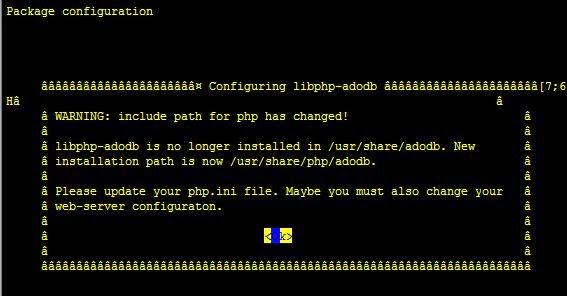
กด ok เพื่อ config database เลือก yes และใส่รหัสผ่านของ root mysql

กำหนดให้ cacti ใช้งานกับ lighttpd
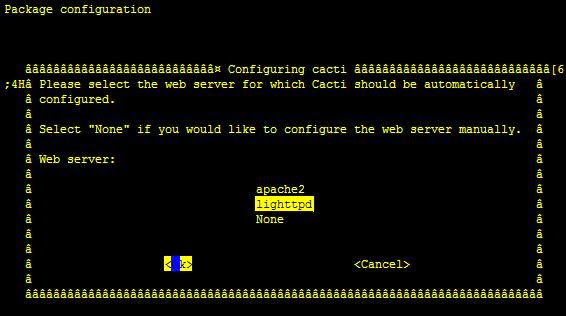
สร้าง alias สำหรับการเข้าใช้งาน cacti
สรา้งไฟล์ /etc/lighttpd/conf-available/50-cacti.conf โดยมีข้อความดังนี้
สรา้งไฟล์ /etc/lighttpd/conf-available/50-cacti.conf โดยมีข้อความดังนี้
sudo nano /etc/lighttpd/conf-available/50-cacti.conf

ใส่ข้อความข้างล่างนี้เข้าไปในไฟล์ /etc/lighttpd/conf-available/50-cacti.conf
alias.url += (
"/cacti" => "/usr/share/cacti/site/",
)

สั่งให้ conf ทำงานด้วยคำสั่ง
sudo ln -s /etc/lighttpd/conf-available/50-cacti.conf /etc/lighttpd/conf-enabled/50-cacti.conf
sudo ln -s /etc/lighttpd/conf-available/50-cacti.conf /etc/lighttpd/conf-enabled/50-cacti.conf
สั่งให้ lighttpd ทำงานใหม่ด้วยคำสั่ง
sudo /etc/init.d/lighttpd restart
sudo /etc/init.d/lighttpd restart

SETTING CACTI ON WEB GUI
1. ต้องสร้างอุปกรณ์ Create devices ที่ต้องการจะสร้างกราฟด้วย cacti
2. ต้องสร้างกราฟ Create graphs ให้กับอุปกรณ์
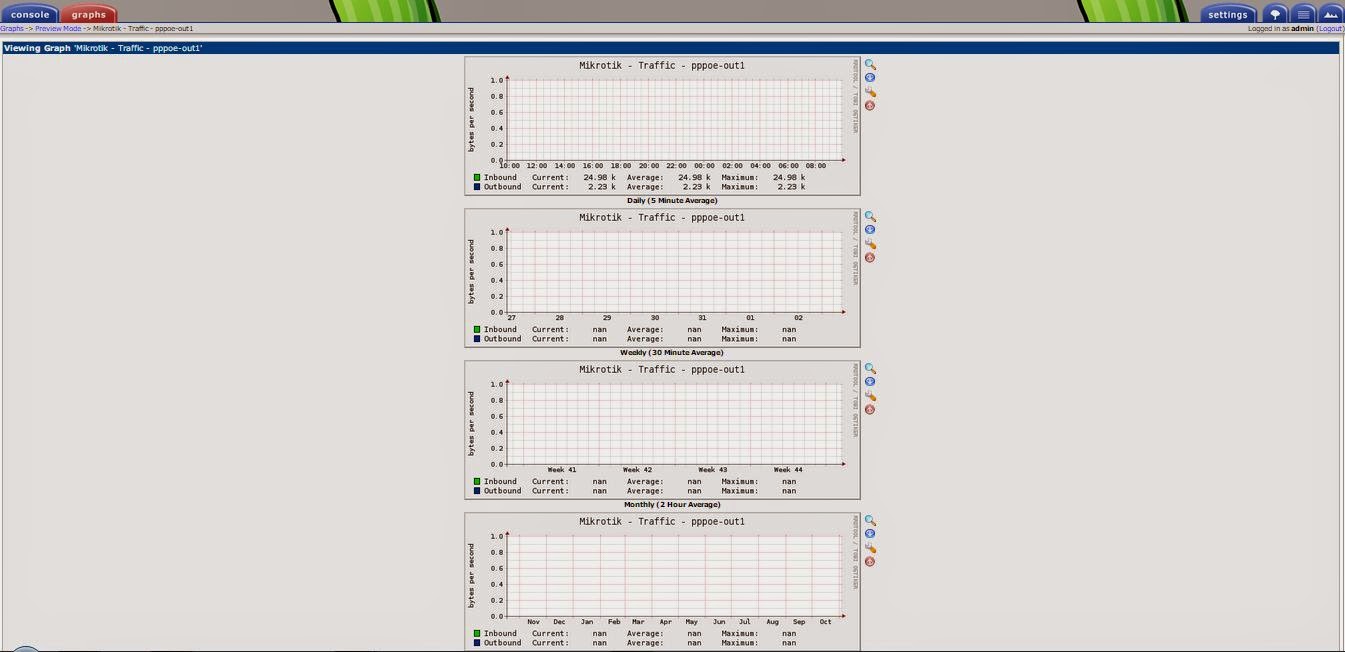
3. ดูว่ากราฟแสดงได้ไหม


Change Port Lighttpd
หากต้องการเปลี่ยน Port ด้วยคำสั่ง
sudo nano /etclighttpd/lighttpd.config

หาบรรทัดที่ เขียนว่า
server.port = 80
แก้เป็นหมายเลข Port อะไรก็ได้
server.port = 8800

สั่งให้ lighttpd ทำงานใหม่ด้วยคำสั่ง
sudo /etc/init.d/lighttpd restart
TESTING
ทดสอบเข้าดูกราฟของบุคคลนอก โดยการเพิ่ม User Guest เข้าไปดูกราฟได้อย่างเดียวไม่สามารถ config อะไรด้วย เพราะไม่ใช่ User Adminลิ้งเข้าดูออนไลน์ http://booindy3bb.zapto.org:8800/cacti/
User : guest
passwd : 1234


VIDEO
RF : http://www.phuketadmin.org/index.php?topic=7258.0
http://micro2440.blogspot.com/https://www.facebook.com/BooindyIt?ref=hl&ref_type=bookmark
http://www.youtube.com/channel/UCDs7h_zNn444ONo5J3Ot3iQ/videos


การติดตั้ง Cacti Network Monitoring Tool on Raspberry Pi