วันอาทิตย์ที่ 22 มิถุนายน พ.ศ. 2557

STROKE AND GESTURE RECOGNITION ON RASPBERRY PI


STROKE AND GESTURE RECOGNITION ON RASPBERRY PI


         สำหรับบทความนี้จะเป็นการนำเอา Touch Screen TFT 2.8 จากบทความก่อนหน้ามาประยุกต์ใช้งานต่อจากเดิมโดยการนำเอาข้อดีของการสัมผัสหน้าจอมาโดยการเขียนบนหน้าจอตามรูปแบบที่โปรแกรมกำหนดไว้แล้วโปรแกรมจะแปลงเป็นตัวอักษรเองโดยอัตโนมัติเอง แต่หากสัมผัสหน้าจอแล้วไม่ตรงตามรูปแบบที่โปรแกรมกำหนดไว้จะไม่พิมพ์อะไร เราสามารถใช้เป็นคำสั่ง Command ได้หรือใช้ในการโน๊ตต่างๆโดยไม่ต้องใช้แป้นพิมพ์

สำหรับวิธีต่อจอและตั้งค่าต่างๆ TFT 2.8 Touch Screen


รายการอุปกรณ์


- ชุด Raspberry pi
- SD Card 4G Class4
- 2.8" Touch Screen TFT LCD with all interface
- Jumper Wire
- OS Raspbian Download : http://tronnes.org/downloads/2014-01-07-wheezy-raspbian-2014-03-12-fbtft-hy28a.zip
-  โปรแกรม Putty  Download : http://www.chiark.greenend.org.uk/~sgtatham/putty/download.html
- Mount+Keyboard
- Internet


การติดตั้ง XStroke


 sudo apt-get -y install libxft-dev libxpm-dev libxtst-dev


wget http://mirror.egtvedt.no/avr32linux.org/twiki/pub/Main/XStroke/xstroke-0.6.tar.gz


tar xfv xstroke-0.6.tar.gz


cd xstroke-0.6/


 ./confgure


make


sudo make install


การกำหนด Icon ให้อยู่บนหน้า X-Windows


wget http://www.ozzmaker.com/piscreen/xstrokekill.desktop
wget http://www.ozzmaker.com/piscreen/xstroke.desktop


sudo cp xstrokekill.desktop xstroke.desktop /usr/share/applications/


การเข้าหน้า X-Windows เข้า XStroke


เมื่อเข้าโปรแกรมแล้วจะมี Icon แถบด้านล่างข้างนาฬิกาจะเปิดหรือปิดการทำงานของ XStroke ก็คลิกที่ Icon


รูปบบการใช้งาน จะต้อง Touch Screen ให้เป็นดังตัวอย่างนี้


Global Gestures


Punctuation


Letter and Numbers


VIDEO


https://www.facebook.com/BooindyIt?ref=hl
http://micro2440.blogspot.com/
https://www.facebook.com/BooindyIt?ref=hl&ref_type=bookmark
http://www.youtube.com/channel/UCDs7h_zNn444ONo5J3Ot3iQ/videos

วันอาทิตย์ที่ 8 มิถุนายน พ.ศ. 2557

Remote Desk Top with SmartPhone to Raspberry Pi


Remote DeskTop with SmartPhone to Raspberry Pi


Remote Desktop เป็นการเข้าไปจัดการหน้าจอของ Raspberry pi โดยผู้ใช้ไม่จำเป็นต้องอยู่หน้าเครื่องเราสามารรถจัดการหน้าจอ โดยการรีโหมดหน้าจอให้มาอยู่หน้าจอของคอมพิวเตอร์ของเราในที่นี้ใช้เครื่องมือรีโหมดที่มีให้โหลดฟรีทั้ง IOS และ Android คือ App "RD Client" ก่อนอื่นต้องมีการเชื่อมต่ออินเตอร์เน็ตซะก่อนเพื่อติดตั้งแพ็กเก็ตต่าง


รายการอุปกรณ์


- ชุด Raspberry pi
- SD Card 4G Class4 ขั้นต่ำ-OS Raspbian "2014-01-07-wheezy-raspbian.zip" http://www.raspberrypi.org/downloads
- Smart Phone Android/IOS 
- Mount+Keyboard
- Internet


ขั้นตอนการติดตั้ง


ที่ตัว Raspberry pi มาติดตั้งโปรแกรมที่ใช้ในการรีโหมดเข้าไปด้วย XRDP

#sudo apt-get install xrdp

ตรวจสอบ IP ของ Raspberry pi แล้วจดจำไว้เพื่อที่จะเอาไปใช้ในการรีโหมดเข้ามาใน Raspberry pi แล้วรีสตาร์ตเครื่องใหม่เพื่อให้โปรแกรม XRDP เปิดใช้งานอัตโนมัติ ด้วยคำสั่ง

#ifconfig 
#sudo reboot

จะเห็นว่ามีการเปิดใช้งาน Remote Desktop Protocol Server : xrdp


มาที่ Smart Phone เมื่อดาวน์โหลดและติดตั้งแล้วก็เปิด App RD Client


เลือก Remote Desktop กำหนดค่าให้ตรงกับระบบของเรา
- Connection name :         ตั้งอะไรก็ได้
- PC name : IP/HOSTNAME     ใส่เป็น IP_Raspberrypi หรือ HostName ที่ตั้งไว้
- User : pi                 
- Password : raspberry

ทำการ save แล้วเลือกรีโหมดที่เราได้ตั้งค่าไว้


โปรแกรมจะรีโหมดเข้าไปยังหน้าจอของ Raspberry Pi


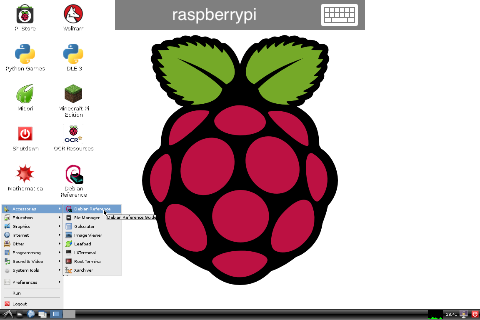
 หน้าแรกของ Desk Top


เลือกเทปข้างบนที่เป็นรูป Keyboard จะแสดงดังรูป


เลือก ".:." ตรงริมขวาบนจะเปลียนเป็นดังรูป


เลือก Num ตรงริมขวาบนจะเปลียนเป็นดังรูป
เลือกแตะส่วนใดของหน้าจอแล้ว เลือกปุ่ม "สี่ทิศอันบน" มันจะซูมหน้าจอให้ใหญ่ขึ้นและ สามารถแตะพร้อมสไล ตรงปุ่ม "สี่ทิศอันล่าง" เพื่อเลื่อนหน้าจอได้


สำหรับเทปบนจะมีสองไอคอนคือ

ทางซ้ายมือ คือ ใช้ให้แสดงเมาส์และสามารถสไลหน้าจอเพื่อให้เมาส์เลื่อน และ แตะสองครั้งเพื่อคลิก

ทางขวามือ คือ ใช้ในการออกจากหน้าจอรีโหมด


การใช้เมาส์


ที่มา : https://www.facebook.com/BooindyIt?ref=hl
http://micro2440.blogspot.com/
https://www.facebook.com/BooindyIt?ref=hl&ref_type=bookmark
http://www.youtube.com/channel/UCDs7h_zNn444ONo5J3Ot3iQ/videos
http://micro2440.blogspot.com/
https://www.youtube.com/channel/UCDs7h_zNn444ONo5J3Ot3iQ/videos?sort=dd&view=0&shelf_id=1

วันอาทิตย์ที่ 1 มิถุนายน พ.ศ. 2557

How to install TFT 2.8 Touch Screen on Raspberry Pi


วิธีการติตตั้งจอ 2.8 แบบหน้าจอสัมผัสบน Raspberry Pi


     สำหรับการใช้งานจอ TFT 2.8 Touch Screen กับ Raspberry Pi นั้นเราสามารถใช้ร่วมกันได้ โดยการต่อขาสัญญาณให้กับอุปกรณ์ทั้งสองจากนั้นติตตั้ง Image File (.img) เปิดเครื่องก็สามารถใช้งานได้แล้วเพราะ img ตัวนี้เป็นตัวสำเร็จรูป นอกจากการแสดงผลออกมาแล้วเราสามารถใช้หน้าจอสัมผัสในการควบคุบต่างๆได้ วิธีนี้เป็นวิธีที่ง่ายมาก เหมาะสำหรับมือใหม่จริงๆแล้วต้อง Config เอง


รายการอุปกรณ์และแหล่ง Download


- ชุด Raspberry pi
- SD Card 4G Class4
- 2.8" Touch Screen TFT LCD with all interface
- Jumper Wire
- OS Raspbian Download : http://tronnes.org/downloads/2014-01-07-wheezy-raspbian-2014-03-12-fbtft-hy28a.zip
-  โปรแกรม Putty  Download : http://www.chiark.greenend.org.uk/~sgtatham/putty/download.html
- โปรแกรม Win32 Disk Imager  http://sourceforge.net/projects/win32diskimager/
- Mount+Keyboard
- Internet

การจอ TFT 2.8 กับ Raspberry Pi


การต่อขาสัญญาณรหะหว่างกัน


เขียน Image File (.img) จากที่โหลดมาลงใน CD Card 


ถ้าต่ออุปกรณ์ถูกต้องก็จะสามารถมารถใช้งานได้ทันทีโดยไม่ต้อง Config ไดๆเลย เพราะเป็น img ที่สมบูรณ์แล้ว


Video


ที่มา : http://www.raspberrypi.org/forums/viewtopic.php?t=48967http://micro2440.blogspot.com/
https://www.facebook.com/BooindyIt?ref=hl
http://micro2440.blogspot.com/
https://www.facebook.com/BooindyIt?ref=hl&ref_type=bookmark
http://www.youtube.com/channel/UCDs7h_zNn444ONo5J3Ot3iQ/videos

วันเสาร์ที่ 3 พฤษภาคม พ.ศ. 2557


การติดตั้งเกมส์ Super tux บนบอร์ด Raspberry pi 

(How to install Game Supertux on Raspberry Pi)


 มาติดตั้งเกมส์บน Raspberry pi กันครับ เป็นเกมส์ในลักษณะเหมือนกับเกมส์ Mario ที่เราคุ้นเคยกันทั่วไปแต่ในระบบ Linux ก็มีเกมส์ให้ติดตั้งเช่นกันบนบอร์ด Raspberry pi จะชื่อเกมส์ว่า Supertux โดยตัวละครในเกมส์จะเป็นตัวนกแพนกวินที่เป็นสัญลักษณ์ของระบบ Linux อยู่แล้วครับ ขั้นตอนติดตั้งก็ง่ายครับเพียวแค่มีอุปกรณ์ครบติดตั้งแค่สองคำสั่งก็สามารถเล่นได้แล้ว


รายการอุปกรณ์


- ชุด Raspberry pi 
- SD Card 4G Class4 ขั้นต่ำ-OS Raspbian "2014-01-07-wheezy-raspbian.ziphttp://www.raspberrypi.org/downloads
- Computer OS : Windows
- Internet WIFI/LAN
- Mount+Keyboard+Monitor


ขั้นตอนการติดตั้ง Game Supertux


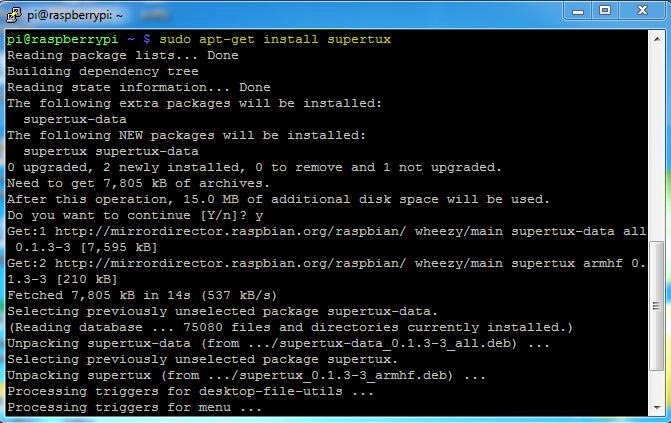
ใช้คำสั่งเพื่อนติดตั้งเกมส์

$sudo apt-get install supertux


ใช้คำสั่งเพื่อเปิดเกมส์

$supertux


เข้ามาแล้วครับเริ่มสนุกกันได้เลย


Control Game


วันพฤหัสบดีที่ 27 มีนาคม พ.ศ. 2557


How To Install Station FM on Raspberry Pi


        บทความนี้จะเป็นการนำ Raspberry Pi มาทำเป็นเครื่องส่งวิทยุ FM ขนาดเล็กหากมีชุด Raspberry Pi อยู่แล้ว ไม่จำเป็นต้องซื้ออุปกรณ์เพิ่มเติมอะไรเลย แค่ติดตตั้ง Software เพิ่มเข้าไปก็สามารถใช้งานได้แล้วครับ และเราสามารถรับสัญญาณวิทยุได้โดยเครื่องรับวิทยุทั่วไป


รายการอุปกรณ์


- ชุด Raspberry pi 
- SD Card 4G Class4 ขั้นต่ำ-OS Raspbian "2014-01-07-wheezy-raspbian.ziphttp://www.raspberrypi.org/downloads
โปรแกรม Winscp Download : http://software.thaiware.com/10606-WinSCP.html
- เครื่องรับวิทยุ FM
- สายไฟทำเสากากาศ
- Mount+Keyboard


ขั้นตอนการติดตั้ง FM


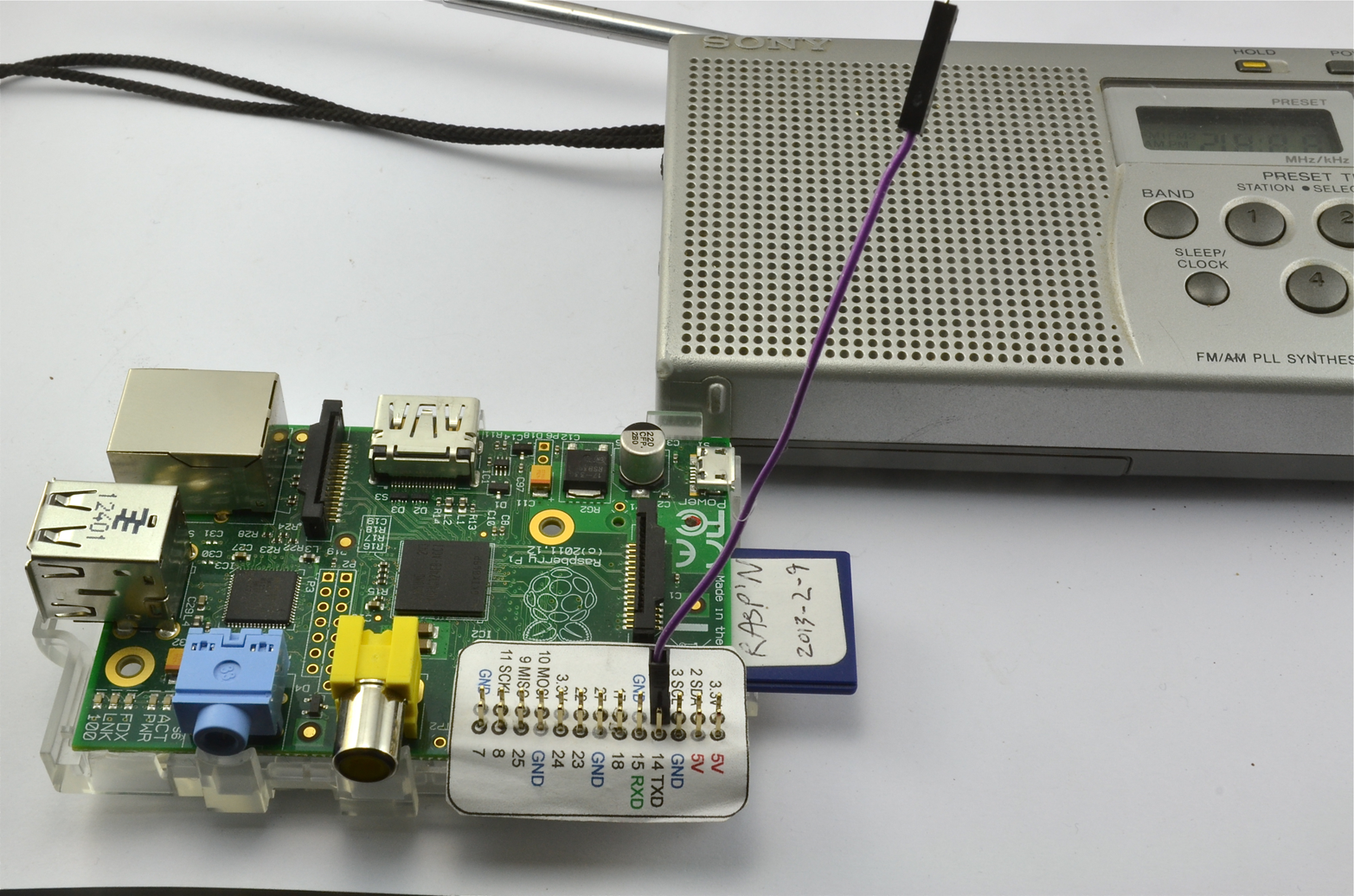
ใช้สายไฟธรรมดาต่อที่ขา GPIO 4 เพื่อใช้เป็นเสาอากาศในการส่งสัญญาณ หรืออาจจะไม่ต่อก็ได้แต่สัญญาณจะอ่อน


โหลดไฟล์เพื่อใช้ในการนำมาทำระบบ FM 
#sudo wget www.icrobotics.co.uk/wiki/images/c/c3/Pifm.tar.gz
 #ls
#tar -xvf Pifm.tar.gz


ติดตั้งโปรแกรมแปลงไฟล์เพื่อใช้ในการแปลงไฟล์ .mp3 ไปเป็น .wav โดยเราไม่จำเป็นต้องใช้โปรแกรมแปลงไฟล์ภายนอกแล้วอัพไฟล์ .wav จะยุ่งยากกว่า
#sudo apt-get install sox libsox-fmt-all


หากยังติดตั้งไม่ได้ให้ update ระบบก่อนแล้วลองติดตั้งใหม่
#sudo apt-get update


ทดสอบเล่นไฟล์ที่โหลดมา พร้อมกับเปิดเครื่องรับวิทยุทิ้งไว้ที่ความถี่ 96.0 เพื่อจะทดสอบรับสัญญาณส่งสัญญาณมาจาก Raspberry Pi
#sudo ./pifm sound.wav 96.0
ความหมายของคำสั่ง
sudo =              อนุญาติให้ใช้คำสั่งจาก administrator
./pifm =        ไฟล์ใช้รันโปรแกรม
sound.wav = ต้องเป็นไฟล์ .wav ที่ใช้เล่นกับไฟล์ ./pifm
96.0 =          ความถี่ของวิทยุ FM เราสามารถกำหนดความถีเองได้ 


นี้เป็นการเล่นไฟล์ Mp3 ที่อยู่ในเครื่องของเราแล้วโดยใช้โปรแกรมแปลงไฟล์ให้เป็น .wav ก่อนจะได้ยินเสียง


หรือจะเล่นไฟล์ Mp3 โดยการผ่าน Internet และมีการแปลงไฟล์ Mp3 เป็น .wav ก่อนจะส่งเสียงออกมาทางวิทยุที่เราเปิดรออยู่

#sudo sox -t mp3 http://www.linuxvoice.com/episodes/lv_s02e01.mp3 -t wav -r 22050 -c 1 - | sudo ./pifm - 96.0


#sudo sox -t mp3 http://www.ndr.de/resources/metadaten/audio/m3u/ndrloop5.m3u -t wav -r 22050 -c 1 - | sudo ./pifm - 96.0
#sudo sox -t ogg http://network.absoluteradio.co.uk/core/audio/ogg/live.pls?service=a6bb -t wav -r 22050 -c 1 - | sudo ./pifm - 96.0


เราเปิดวิทยุทิ้งไว้ที่ความถี่ต้องการให้ตรงกับความถี่ที่ปล่อยสัญญาณมาจากตัว Raspberry Pi  คือ 96.0


สำหรับวิธีจะเอาไฟล์ที่ต้องการอัพใส่ Raspberry Pi 

ใช้โปแรม Winscp เพื่ออัพไฟล์สองไฟล์นี้เข้าไปยัง /home/pi โดยการ Login ด้วย
IP : IP_Raspberry
Port : 22
User : pi
Password : raspberry
File Photocol : SCP
กด Login 


โปรแกรมจะแยกเป็นสองฝั่งคือ ซ้าย(Computer) ขวา(Raspberrypi) โดยการลากไฟล์ทั้งสองไฟล์ที่เก็บไว้ในคอมพิวเตอร์จากซ้ายไปขวาเพื่ออัพสองไฟล์นี้ไปยัง Raspberry pi