วันพุธที่ 29 ตุลาคม พ.ศ. 2557


การติดตั้ง MRTG สำหรับ Monitor Mikrotik บน Raspberry Pi


                 การติดตั้ง MRTG ที่อุปกรณ์ Raspberry Pi เพื่อที่จะตรวจสอบ Traffic และ Log ของข้อมูลการใช้งานสำหรับ Mikrotik เพื่อใช้ในการวิเคราะห์ในการใช้งานอินเตอร์เน็ตซึ่งสามารถสรุป เป็น วัน สัปดาห์ เดือน ปี โดยจะแสดงผลเป็นกราฟ แต่ละ Interface ซึ่งง่ายต่อการวิเคราะห์

ติดตั้ง Apache2
sudo apt-get install apache2


ทดสอบ Web Server ด้วย Apache ด้วย 192.168.1.78


ตั้งค่า Mikrotik
ต้อง bypass ให้กับ Raspberry Pi ด้วย เดียวติด Authen (อันนี้ขอไม่ลงรายละเอียด) 


ip > SNMP 
enable snmp กด Communities
กด [+] เพิ่ม
ใส่ IP Address ของ Raspberry Pi  กด OK เสร็จ


ติดตั้ง MRTG

sudo apt-get install mrtg

กำหนดค่าให้กับ /etc/mrtg.cfg
sudo cfgmaker public@192.168.1.1 >> /etc/mrtg.cfg


กำหนดค่าให้กับ index.html
sudo su
sudo indexmaker /etc/mrtg.cfg > /var/www/mrtg/index.html

แก้ไขไฟล์ mrtg.cfg
sudo nano /etc/mrtg.cfg


เพิ่ม RunAsDaemon: YES ไว้ล่าง WriteExpires: Yes


เพิ่ม Code ไว้ใน /etc/init.d/mrtg
sudo nano /etc/init.d/mrtg


#! /bin/sh
### BEGIN INIT INFO
# Provides:          mrtg
# Required-Start:    $remote_fs $syslog
# Required-Stop:     $remote_fs $syslog
# Default-Start:     2 3 4 5
# Default-Stop:      0 1 6
# Short-Description: MRTG initscript
# Description:       This script is used to manage mrtg service
### END INIT INFO

# Author: Muhammad Furqan <muhammad.furqan@gmail.com>

PATH=/sbin:/usr/sbin:/bin:/usr/bin
DESC="Multi Router Traffic Grapher (MRTG)"
NAME="mrtg"
DAEMON=/usr/bin/$NAME
DAEMON_ARGS="/etc/mrtg.cfg –user root --logging /var/log/mrtg.log"

case "$1" in
  start)
        echo "Starting $DESC..."
        env LANG=C $DAEMON $DAEMON_ARGS
        echo "$NAME started."
        ;;
  stop)
        echo "Stopping $DESC..."
        pkill $NAME &> /dev/null
        echo "$NAME stopped."
        ;;
  *)
        FULL_NAME=/etc/init.d/$NAME
        echo "Usage: $FULL_NAME {start|stop}." >&2
        ;;
esac

exit


ตั้ง startup
sudo update-rc.d mrtg defaults

ตรวจสอบ
sudo ps -aux | grep mrtg


รีสตาร์ต MRTG
sudo /etc/init.d/mrtg restart


TESTTING


ลิ้งดูกราฟของ Admin : booindy3bb.zapto.org:8008/mrtg/ (ดูได้จนกว่าจะมีการเปลียนแปลง)


ทดสอบเปิด Web browser พิมพ์ 192.168.1.78/mrtg ก็จะได้ดังภาพ หากไม่ผิดพลาดขั้นตอนใด

แสดง Interface ทั้งหมดที่มีในตัว Mikrotik : ether1,ether2,ether3,ether4,ether5,pppoe-out1 กราฟจะมีการอัพเดททุก 5 นาที


เมื่อคลิกที่ภาพก็จะแสดงรายละเอียดของ Interface นั้น


ทดสอบแสดงใน SSH โดยพิมพ์ 
sudo tail -f /var/log/mrtg.log


VIDEO


RF : http://resources.intenseschool.com/network-monitoring-with-mrtg-on-raspberry-pi/
http://www.supagusti.tk/computer/raspberrypi/160-installing-mrtg-on-your-pi

วันอังคารที่ 30 กันยายน พ.ศ. 2557


วิธีการติดตั้ง Syslog-ng เก็บไฟล์ Log ให้ Mikrotik บนบอร์ด Raspberry Pi


           บทความนี้เป็นการเชื่อมต่อ LAN ระหว่าง Mikrotik ใช้ทำระบบ Hotspot กับบอร์ด Raspberry Pi ที่เป็นระบบ Linuxใช้ในการเก็บ Log ที่ส่งมาจาก Mikrotik โดยการติดตั้ง Syslog-ng เข้าไปบนบอร์ด Raspberry Pi เพื่อใช้เป็นโปรแกรมจัดการ Log ที่มาจาก Mikrotik และในส่วนของ Mikrotik ก็จำเป็นจะต้องเซ็ตค่าบางอย่างให้โปรแกรม Syslog-ng
          จากนั้นเมื่อมีการเข้าใช้งานระบบ Hotspot แล้ว Mikrotik ก็จะทำการส่งข้อมูลของ Log ไปเก็บไว้ที่โปรแกรม Syslog-ng ที่ติดตั้งบน Raspberry Pi และสามารถเข้าไปดูหรือเก็บไฟล์นำไปใช้งานได้ การเก็บข้อมูลต้องขึ้นอยู่กับพื้นที่จัดเก็บด้วย เราสามารถที่จะใช้อุปกรณ์อื่นที่มีขนาดพื้นที่มากกว่ามาต่อเข้า USB เช่น Flash Drive, Harddisk External แล้วเข้าไปแก้ Config ในส่วนของ Path

ข้อดี 

- กินไฟน้อยกว่าเก็บ Log พวก PC, NAS
- ราคาถูกกว่าสามารถติดตั้ง Package เพิ่มได้เพราะ เป็น OS Linux
- สะดวกและง่ายในการติดตั้งใช้งานและพกพา

Syslog-ng คือ


เชื่อมต่ออุปกรณ์ดังรูปทำการ Bypass
IP >> Hotspot >>แท๊ป Host คลิ๊กขวา IP ของ Raspberrypi กดปุ่ม Make Binding >> ตรง  Type เลือกเป็น bypass ให้กับ Raspberry Pi ด้วย


###Raspberry Pi Config###

ดาวน์โหลดและติดตั้ง (ในส่วนนี้ไม่ขอลงลึก)
RASPBIAN Debian Wheezy : http://www.raspberrypi.org/downloads/

อัพเดทระบบ
sudo apt-get update


ติดตั้ง Syslog-ng
sudo apt-get install syslog-ng    กด y enter


เข้าไปแก้ไข config โปรแกรม syslog-ng
cd /etc/syslog-ng
sudo nano syslog-ng.conf


เพิ่มโค๊ดเข้าไปในไฟล์ syslog-ng.conf

source s_net { udp(ip(0.0.0.0) port(514)); };
destination d_router { file("/var/log/router.log"); };
log { source(s_net); destination(d_router); };


ทำการ restart โปรแกรม syslog-ng หลังจากแก้ config
sudo service syslog-ng restart


สร้างไฟล์ชื่อ route.log ไว้ที่ /var/log และตรวจสอบด้วย ls
sudo touch /var/log/router.log
ls /var/log/router*


###Mikrotik Config###

เปิด Winbox ขึ้นมา
System >> logging >>เลือกแท๊ป Actions


สร้าง Action ในการ Remote ยัง Raspberry Pi เพื่อเก็บ Log
เพิ่ม + >> Actions
Name = syslog
Typr = remote
Remote Address = ipของRaspberryPi
Remote Port = 514

กด Apply >> Ok


สร้าง Rule เช่น Account, DHCP, Firewall, Hotspot
เลือกแทป Rule
เพิ่ม + >>  Rule Account
Topics = account
Action = syslog
กด Apply >> Ok


เพิ่ม + >>  Rule DHCP
Topics = dhcp
Action = syslog
กด Apply >> Ok


เพิ่ม + >>  Rule Firewall
Topics = firewall
Action = syslog
กด Apply >> Ok


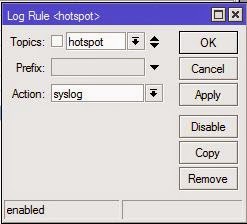
เพิ่ม + >>  Rule Hotspot
Topics = hotspot
Action = syslog
กด Apply >> Ok


หากใครยากมีเพิ่มอีกก็แล้วแต่ความจำเป็นของแต่ละบุคคลในการเพิ่ม Rule


###Testing Log on raspberry pi###

ใช้คำสั่งในการแสดงเวลาเก็บ log
tail -f /var/log/router.log


VIDEO Test


RF : http://resources.intenseschool.com/raspberry-pi-as-a-syslog-server/
http://www.ronnutter.com/raspberry-pi-installing-a-syslog-server-using-syslog-ng/
http://mikrotikshop.blogspot.com/2013/08/mikrotik-rb750-rb751u-rb450g-log.html
https://www.facebook.com/BooindyIt?ref=hl
http://micro2440.blogspot.com/
https://www.facebook.com/BooindyIt?ref=hl&ref_type=bookmark
http://www.youtube.com/channel/UCDs7h_zNn444ONo5J3Ot3iQ/videos

วันอาทิตย์ที่ 3 สิงหาคม พ.ศ. 2557

Remote Desktop VNC for Raspberry Pi


Remote Desktop VNC for Raspberry Pi

               Remote Desktop เป็นการเข้าไปจัดการหน้าจอของ Raspberry pi โดยผู้ใช้ไม่จำเป็นต้องอยู่หน้าเครื่องเราสามารถจัดการหน้าจอ โดยการรีโหมดหน้าจอให้มาอยู่หน้าจอของคอมพิวเตอร์ของเราในที่นี้ใช้เครื่องมือรีโหมด VNC ซึ่งสามารถติดกับ raspberry Pi ของเราได้แล้ว ก่อนอื่นต้องมีการเชื่อมต่ออินเตอร์เน็ตซะก่อนเพื่อติดตั้งแพ็กเก็ตต่าง


รายการอุปกรณ์และแหล่ง Download


- ชุด Raspberry pi
- SD Card 4G Class4
- OS Raspbian
- VNC Windows : http://www.uvnc.com/downloads/ultravnc/107-download-ultravnc-1201.html
-  App VNC : https://chrome.google.com/webstore/search/vnc%20via%20web?utm_source=chrome-ntp-icon
- Mount+Keyboard
- Internet

การติดตั้ง VNC บน Raspberry Pi

ติดตั้ง VNC บน Raspberry Pi พร้อมกำหนดรหัสผ่าน


ติดตตั้ง Ultra VNC บน Computer PC 

เข้า Edit Setting และตั้งค่า Port ในการ Remote


ทำการ Forword Port ให้ภายนอกเข้ามาได้ หากมี DDNS อยู่แล้วสามารถใช้ร่วมกันได้


ถ้ามี DNS : booindy.zapto.org::5901


สามารถเชื่อมต่อได้และต้องใส่รหัสผ่านที่ได้กำหนดไว้ตอนติดตั้ง VNC บน Raspberry PI


การติดตั้ง Remote Desktop ด้วยหน้า Web browser Chrome 

โดยการติดตั้ง App เสริมเข้าไปและเรียกใช้งาน


การติดตั้ง Remote Desktop ด้วยหน้า App Mobile 

โดยการติดตั้ง App เสริมเข้าไปและเรียกใช้งาน


ที่มา : http://www.awesomeweirdness.com/projects-diy/setting-vnc-raspberry-pi/
https://www.facebook.com/BooindyIt?ref=hl
http://micro2440.blogspot.com/
https://www.facebook.com/BooindyIt?ref=hl&ref_type=bookmark
http://www.youtube.com/channel/UCDs7h_zNn444ONo5J3Ot3iQ/videos